Страница Shajara

Справка

Короткие статьи о работе с Shajara. Если ответа нет — напишите в Telegram.

Первый запуск и «кто я в древе»

При первом запуске Shajara предложит выбрать язык — потом его можно поменять в настройках. Затем приложение попросит рассказать о себе: древо начинается с вас.

Человек, отмеченный как «я», — точка отсчёта. От него считается родство на карточках («отец», «невестка», «по отцовской линии») и строится экран «Династия». Если вы заполняете древо за другого человека, например за отца, выберите его в настройках, в пункте «Кто „я“?».

К содержанию
Добавление родственников

Нажмите кнопку добавления человека в правом нижнем углу. Вверху — «Кому добавляем»: человек, к которому вы добавляете родственника; его можно сменить кнопкой «Другой человек». Дальше выберите, кем новый человек ему приходится: «Отец», «Мать», «Супруг(а)», «Ребёнок» или «Брат / сестра». Уже записанные помечены «Уже есть».

Супруги. Если у человека уже есть супруг, а вы добавляете второго, приложение спросит, что с прежним браком: «Развод» или «Оба брака действуют». Состояние брака — в браке, в разводе, овдовел(а), партнёры без брака — меняется на странице человека.

Дети от другого брака. Когда у родителя несколько супругов, приложение спросит: «Кто второй родитель ребёнка?» Если его нет в древе, выберите «Другой человек или неизвестен» — ребёнок запишется только за этим родителем.

К содержанию
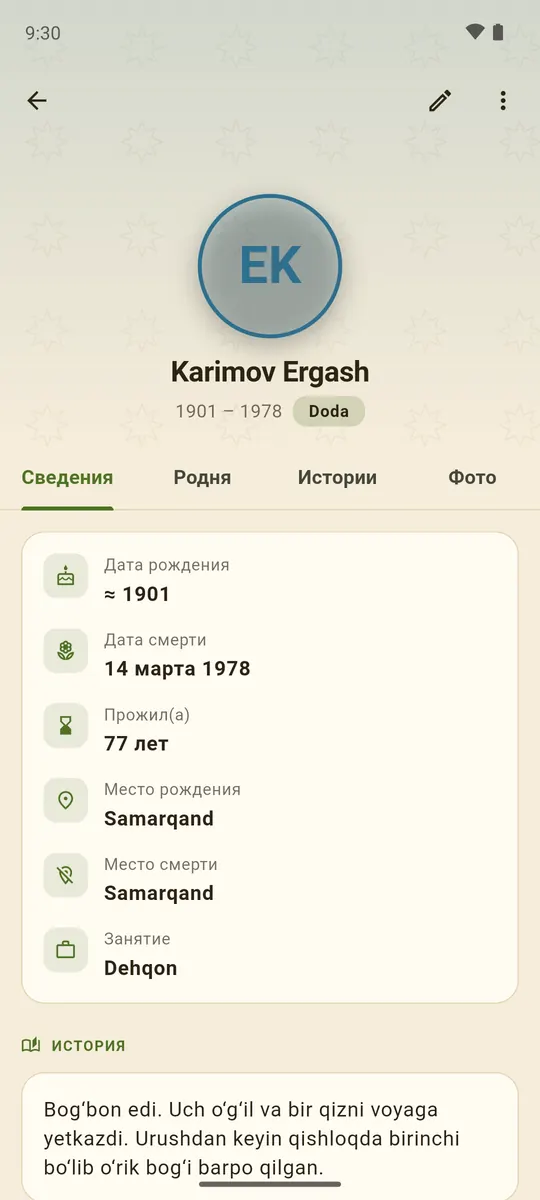
Страница человека

Как читать древо

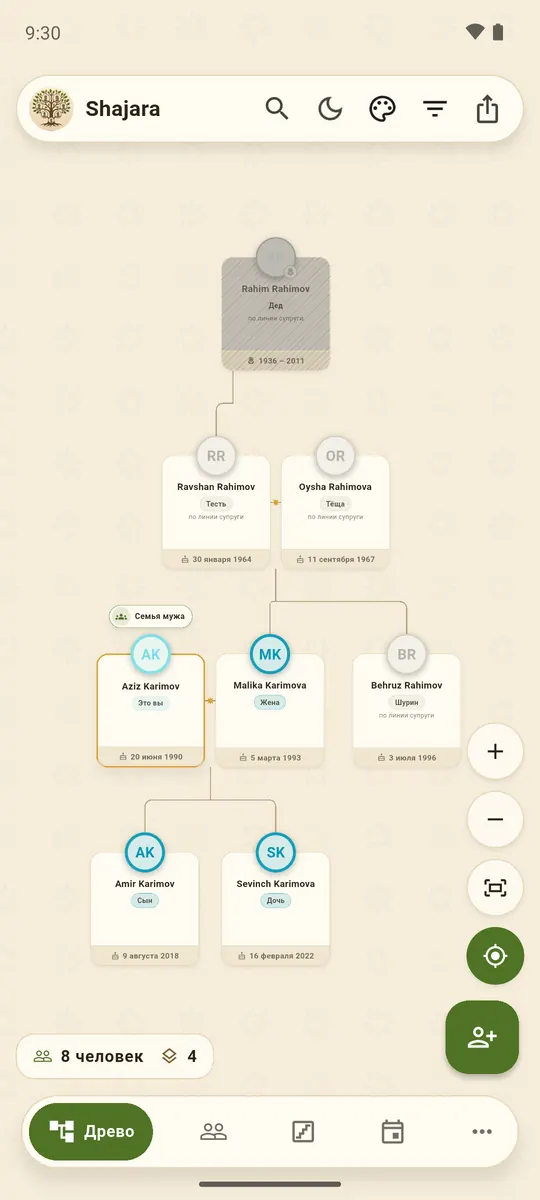
Ярлык под именем — кем человек приходится вам, мелкая строка уточняет сторону: «по отцовской линии», «по линии супруги». Умершие приглушены.

Фильтры: «Предки», «Потомки», «Всё древо» и «Моя родня». Раскраска: по близости родства, по полу, по фамилии или по поколению.

Семья жены. Родня супруги свёрнута в карточку «Семья жены» (или «Семья мужа») — нажмите, чтобы раскрыть. Бывшие супруги сворачиваются так же: «Бывшая жена», «Бывший муж».

Поиск. Введите имя или фамилию в «Поиск по древу» — найденные подсветятся на холсте. Кнопка «К себе» вернёт к вашей карточке, «Вместить в экран» покажет всё древо.

К содержанию
Раскрытая карточка «Семья жены»

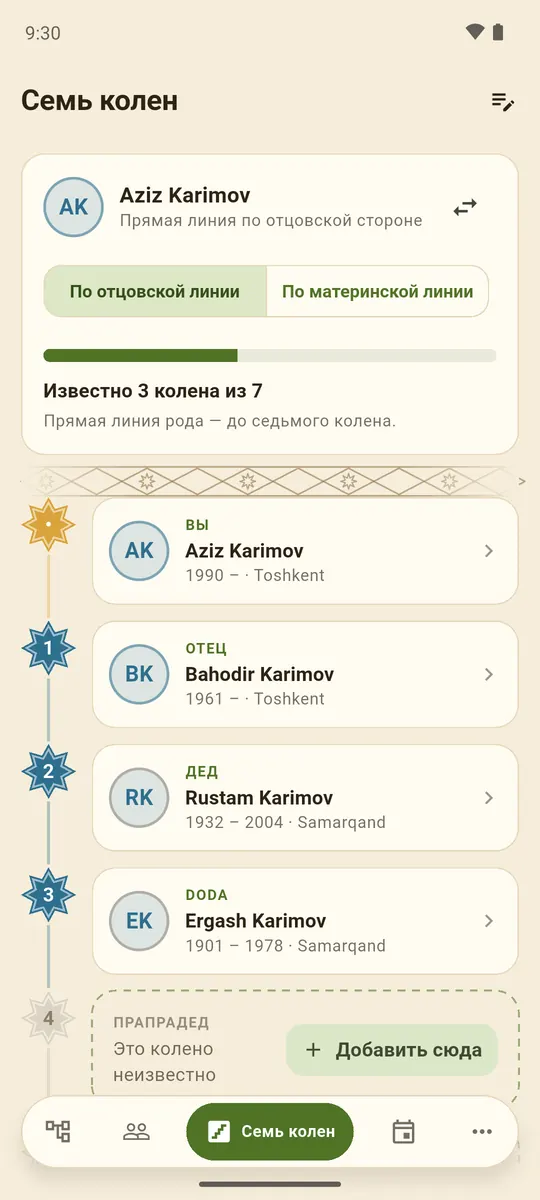
Династия: семь колен

Экран «Династия» показывает прямую линию от вас вверх — по отцовской или по материнской линии. Видно, сколько колен уже известно; неизвестное колено помечено, а кнопка «Добавить сюда» стоит ровно на первом пробеле.

Названия колен можно заменить на принятые в вашей семье — например «Doda» вместо «прадед»: в настройках, пункт «Названия колен».

К содержанию
Экран «Династия»

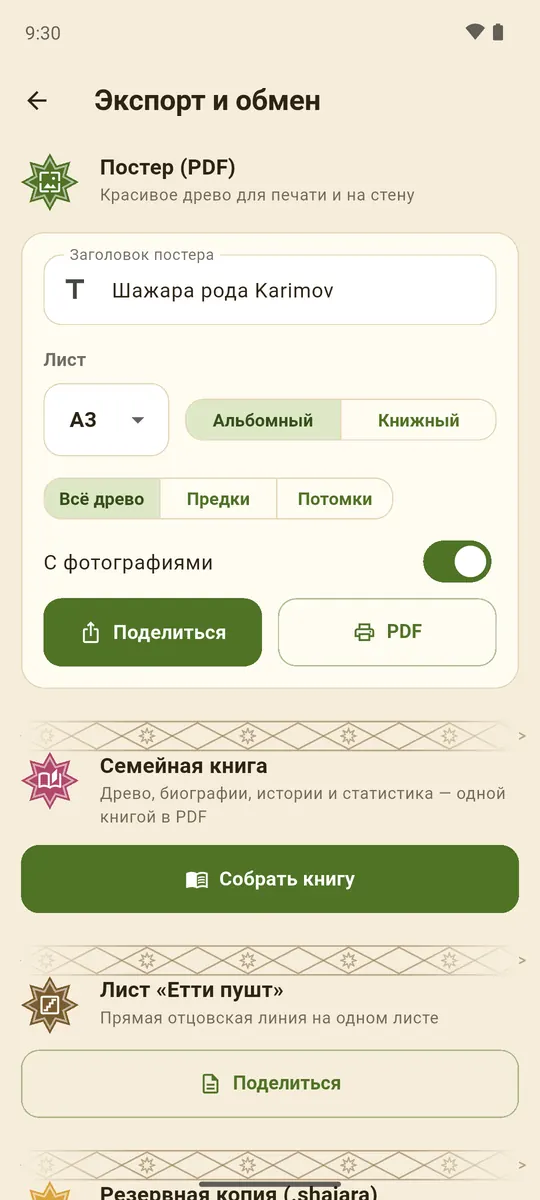
Постер и семейная книга

Откройте раздел «Экспорт и обмен».

  • Постер (PDF) — древо с узбекским орнаментом для стены: A4, A3 или A2, альбомный или книжный лист, с фотографиями или без, со своим заголовком.
  • Лист «Династия» — прямая линия на одном листе.
  • Семейная книга — PDF с титульным листом, содержанием, древом, биографиями с фотографиями, историями, статистикой и картой мест.

Готовый файл сохраните или отправьте через системное меню. A3 и A2 удобнее печатать в типографии.

К содержанию
Экспорт: постер и семейная книга

Копии древа и перенос на другой телефон

Shajara сама делает копию древа при каждом запуске и хранит восемь последних — в настройках, «Данные» → «Копии древа». Если что-то пошло не так, выберите копию и нажмите «Восстановить»; перед заменой приложение сохранит и текущее состояние.

Эти копии живут на том же телефоне. Чтобы перенести древо на новый, откройте «Экспорт и обмен» → «Резервная копия (.shajara)» и сохраните файл или отправьте его себе. На новом телефоне установите Shajara, откройте «Загрузить из файла» и выберите «Полностью заменить».

К содержанию

Обмен файлом .shajara

Отправьте родственникам «Резервная копия (.shajara)» — в файле люди, истории и фотографии. Получатель открывает «Загрузить из файла» и выбирает способ:

  • «Объединить с текущим» — новые люди добавятся, его записи сохранятся;
  • «Полностью заменить» — его древо удалится и заменится вашим.

После объединения проверка ошибок найдёт людей, записанных дважды.

К содержанию

Напоминания о днях рождения

Включите напоминания в разделе «Напоминания о днях рождения»: выберите, когда напоминать — заранее или «В день рождения», — и время. В списке «О ком напоминать» отметьте нужных людей.

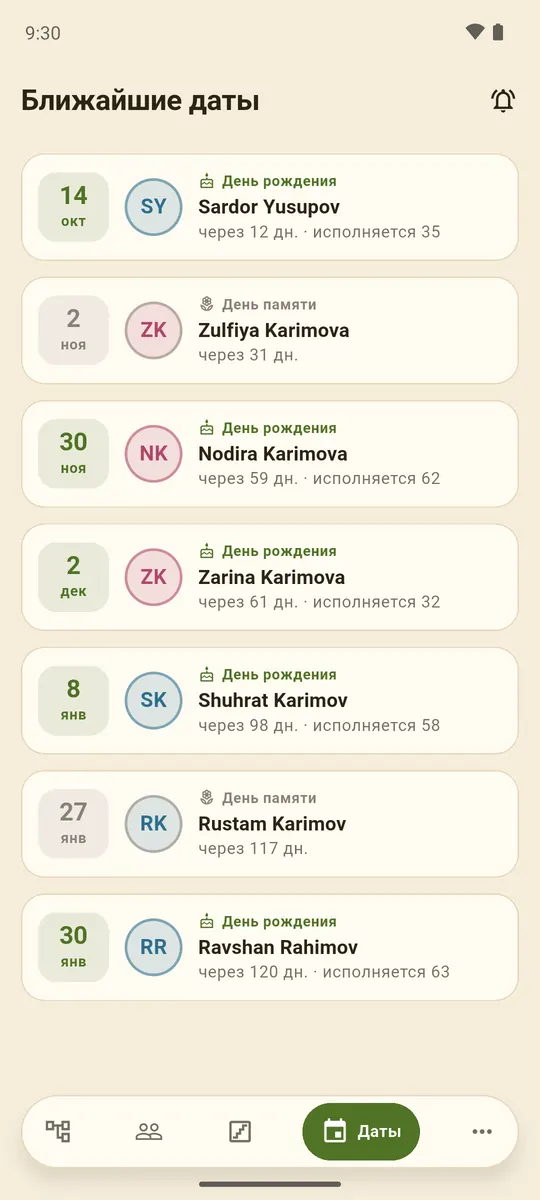
Напоминание приходит только для живых родственников с указанными днём и месяцем рождения. Если Android не выдал разрешение на уведомления, включите его в настройках телефона. Дни памяти ушедших — на экране «Даты».

К содержанию
Ближайшие дни рождения и дни памяти

Удаление всех данных

Отдельного человека, фото, запись или историю удаляйте на его странице. Чтобы стереть всё древо: настройки → «Данные» → «Удалить все данные». Действие нельзя отменить — сначала сохраните резервную копию.

Удаление приложения с телефона тоже стирает все его данные. У разработчика ваших данных нет, поэтому присылать запрос на удаление не нужно.

К содержанию
Скачать Shajara в Google Play